
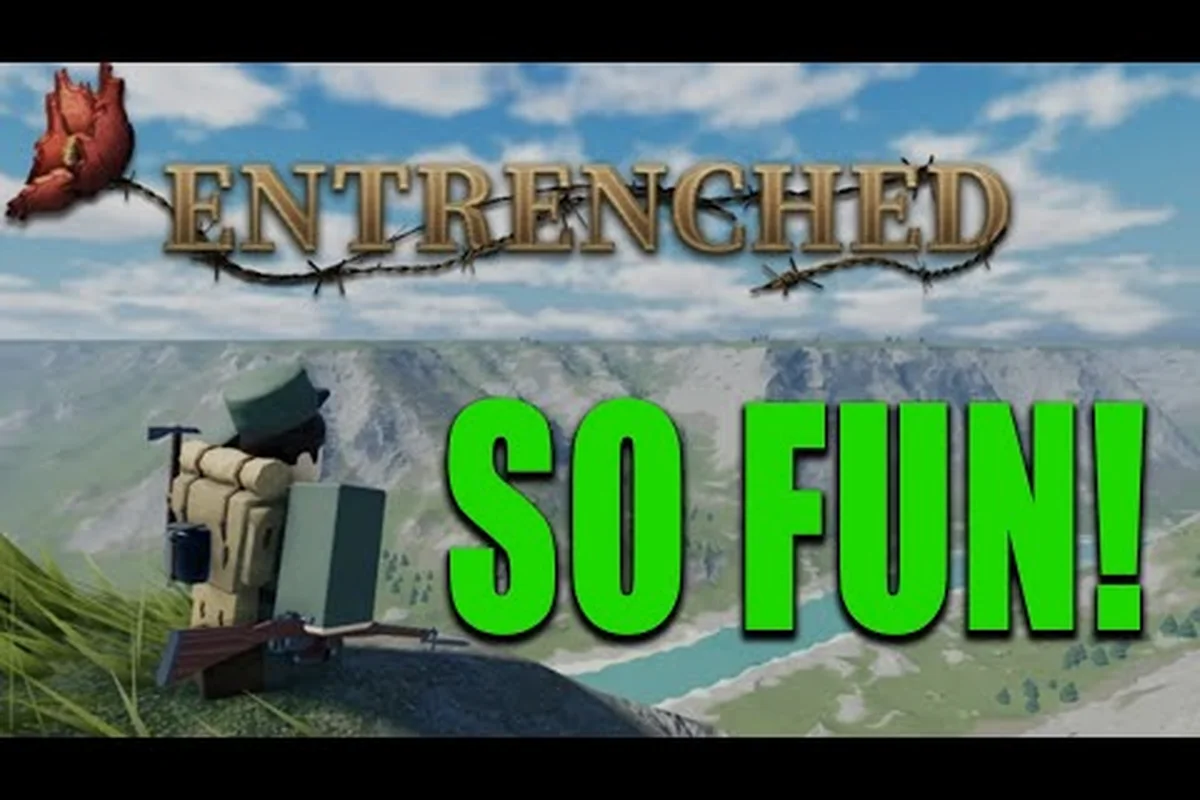
Ruckelndes Gameplay zerstört die Immersion des Grabenkriegs schneller als ein gut platzierter Scharfschützentreffer. Die ENTRENCHED Grafik-Einstellungen bestimmen, ob du den feindlichen Bajonettangriff durch den Rauch siehst oder eine Diashow deines eigenen Todes, weshalb die richtige Konfiguration genauso wichtig ist wie deine Zielgenauigkeit. Dieser ENTRENCHED-Guide zerlegt jede Videooption, erklärt, was die Leistung auf der Roblox-Engine tatsächlich beeinflusst, und liefert einen praktischen ENTRENCHED FPS-Boost, der sowohl auf günstigen Laptops als auch auf leistungsstarken Desktops funktioniert. Du erhältst außerdem ENTRENCHED-Tipps für Anfänger, um Feinde im matschigen Chaos von Verdun und Eisstadt klarer zu erkennen.
ENTRENCHED Grafik-Einstellungen für maximale FPS erklärt
Eisstadt-Wettereffekte und ihre FPS-Kosten an der Frontlinie
Die Karte Eisstadt aus v1.23 führt Wettervariationen ein, die die Bildrate auf Mittelklasse-Hardware direkt beeinflussen. Regen und bedeckter Himmel erhöhen die Partikellast um etwa 15–20 % im Vergleich zu klarem Wetter, was die FPS auf einer GTX 1660 bei hohen Einstellungen unter 60 fallen lassen kann. Für Frontlinie-Matches auf Eisstadt senke die Schattenqualität auf Mittel und deaktiviere die Partikelqualität vollständig – das erhält die Sicht im Schützengraben und holt die verlorenen Frames zurück. Bei Herrschaft, wo die Sichtlinien kürzer sind, ist die Wetterstrafe weniger spürbar, sodass du die Effekte für die Immersion aktiviert lassen kannst, ohne die Wettbewerbsleistung zu opfern.
Die Roblox-Engine rendert anders als traditionelle Shooter, daher enthält das ENTRENCHED Grafik-Einstellungen-Menü Optionen, die sich überraschend verhalten. Zu verstehen, was jeder Regler hinter den Kulissen tatsächlich tut, ermöglicht es dir, einen ENTRENCHED FPS-Boost herauszuholen, ohne das Schlachtfeld in einen verschwommenen Brei zu verwandeln. Die wichtigste Erkenntnis ist, dass die Grafikqualität als Master-Multiplikator fungiert, der viele einzelne Schalter überschreibt, was bedeutet, dass das Senken den größten einzelnen Leistungsgewinn für die meisten Spieler bringt.
Das Senken der Texturqualität von Ultra auf Hoch in entrenched gibt etwa 1,5–2 GB VRAM frei, was die Frame-Pacing auf 8-GB-Karten bei starkem Rauch und Partikeleffekten direkt stabilisiert. Die Schattenauflösung ist der nächste Hebel: Das Senken um eine Stufe entfernt die teuerste GPU-Arbeit pro Frame und bringt oft einen FPS-Gewinn von 10–15 % in bebauten Gebieten. Anti-Aliasing (TAA vs. FXAA) und Nachbearbeitung (Bloom, Bewegungsunschärfe) sollten zuletzt eingestellt werden, da sie die visuelle Klarheit mehr beeinflussen als den reinen Durchsatz. Für einen gezielten entrenched fps boost priorisiere diese beiden Einstellungen zuerst, bevor du die Sichtweite anfasst.
-
Grafikqualität – Steuert global Schattenauflösung, Texturdetails und Beleuchtungskomplexität. Das Setzen auf 1-3 (von 10) eliminiert die meisten dynamischen Schatten, die die schwerste GPU-Last in Schützengraben-Karten mit ihrer komplexen Geometrie darstellen.
-
Schattenqualität – Unabhängiger Schattenauflösungs-Regler, der vor allem bei höheren Grafikqualitäts-Voreinstellungen wichtig ist. Bei niedrigen Einstellungen werfen Charaktere keine dynamischen Schatten, wodurch Feinde gegen dunkle Grabenwände leichter zu erkennen sind.
-
Texturqualität – Beeinflusst, wie scharf Oberflächen erscheinen. Mittel ist der Sweet Spot, weil niedrige Texturen entfernte Soldaten im matschfarbenen Gelände verschwinden lassen und deine Fähigkeit, Bewegungen zu erkennen, beeinträchtigen.
-
Beleuchtungsqualität – Steuert dynamische Lichtquellen wie Leuchtkugeln und Explosionen. Niedrigere Werte reduzieren die Anzahl gleichzeitig gerenderter Lichter, was Frameeinbrüche während Artillerie-Barragen verhindert.
-
Anti-Aliasing – Glättet gezackte Kanten, kostet aber erhebliche GPU-Leistung. Schalte es aus oder verwende nur FXAA, da MSAA mit 4x deine Bildrate auf integrierter Grafik um 20-30 Prozent senken kann.
-
Effektqualität – Regelt Partikeleffekte für Explosionen, Gaswolken und Mündungsfeuer. Mittel hält Gas sichtbar (kritisch für die Gas-Mechanik) und reduziert gleichzeitig die Kosten gleichzeitiger Explosionen.
-
Renderdistanz – Steuert, wie weit das Spiel Objekte zeichnet. Auf den großen Eroberung-Karten versteckt das Senken auf 500-700 Studs entfernte Scharfschützen, verbessert aber die FPS dramatisch, weil die Engine ganze Kartenabschnitte verwirft.
| Einstellung | Geringe FPS-Auswirkung | Hohe FPS-Auswirkung | Bestes Preis-Leistungs-Verhältnis |
|---|---|---|---|
| Grafikqualität | 5+ Voreinstellung | 1-3 Voreinstellung | 3 |
| Schattenqualität | Niedrig | Hoch | Aus/Niedrig |
| Texturqualität | Minimal | Mittel | Mittel |
| Anti-Aliasing | FXAA | MSAA 4x | Aus/FXAA |
| Effektqualität | Niedrig | Hoch | Mittel |
| Renderdistanz | 1000+ Studs | 300-500 Studs | 500 |
Die effektivste ENTRENCHED FPS-Boost-Strategie kombiniert eine Grafikqualität von 3 mit deaktiviertem Anti-Aliasing und Renderdistanz bei 500. Laut Community-Tests im Roblox Developer Forum verdoppelt diese Kombination typischerweise die Bildrate auf integrierter Grafik, während Feindmodelle auf Kampfdistanz sichtbar bleiben. Spieler berichten, dass der visuelle Kompromiss weniger wichtig ist als erwartet, weil Grabenkrieg das Erkennen von Bewegungen mehr belohnt als das Bewundern von Texturdetails.
ENTRENCHED Grafik-Einstellungen nach Hardware-Klasse optimieren
Nicht jede Maschine braucht die gleiche Behandlung, daher werden die ENTRENCHED Grafik-Einstellungen, die auf einem Gaming-Desktop funktionieren, einen günstigen Laptop lahmlegen. Die Roblox-Engine skaliert auf integrierten GPUs schlecht, weil sie stark von Single-Thread-CPU-Leistung abhängt, was bedeutet, dass ältere Prozessoren selbst dann zum Flaschenhals werden, wenn du jeden Regler senkst. Die Konfiguration an deine Hardware-Klasse anzupassen, gibt dir das beste spielbare Erlebnis ohne endloses Ausprobieren.
Hardware der Einstiegsklasse (Integrierte Grafik, 8 GB RAM)
Spieler mit Intel-UHD- oder AMD-Vega-integrierter Grafik benötigen aggressive Einstellungen, um spielbare Bildraten über 30 FPS zu halten. Der Grafikqualitäts-Regler sollte bei 1 liegen mit vollständig deaktivierten Schatten und Renderdistanz auf 400 Studs reduziert. Setze die Texturqualität auf Niedrig, auch wenn das Spiel dadurch matschig aussieht, weil der Leistungsgewinn den visuellen Nachteil überwiegt. Deaktiviere Anti-Aliasing vollständig und setze die Effektqualität auf Niedrig, da Gaswolken sichtbar genug bleiben, um ihnen auszuweichen, während die reduzierte Partikelanzahl deine Bildrate während Squad-Vorstößen stabil hält.
Mittelklasse-Hardware (GTX 1060 / RX 580-Klasse)
Diese Stufe bewältigt ENTRENCHED bequem bei Grafikqualität 5-6 mit Schatten auf Niedrig und Texturen auf Mittel. Du kannst FXAA für glattere Kanten aktivieren, ohne die hohen Kosten von MSAA, und die Effektqualität auf Mittel halten, um die Gassichtbarkeit bei kritischen Vorstößen zu bewahren. Renderdistanz bei 700 Studs balanciert Erkennungsdistanz mit Leistung, sodass du ankommende Wellen auf Frontlinie siehst, ohne deine FPS bei gleichzeitigen Artillerieschlägen einzubrechen. Spieler mit dieser Hardware halten typischerweise 60 FPS mit gelegentlichen Einbrüchen bei schweren Explosionen.
High-End-Hardware (RTX 3060 oder besser)
Moderne GPUs bewältigen ENTRENCHED bei Grafikqualität 10 mit Schatten auf Hoch und Texturen auf Hoch, ohne ins Schwitzen zu kommen. Du kannst MSAA 2x für knackige Kanten aktivieren, obwohl FXAA die bessere Wahl bleibt, weil der Unterschied auf typischen Kampfdistanzen kaum wahrnehmbar ist. Renderdistanz bei 1000+ Studs ermöglicht es dir, Scharfschützen auf dem Kirchturm von Eisstadt zu entdecken, bevor sie dich entdecken, was auf größeren Karten einen echten taktischen Vorteil bietet. Die einzige Einstellung, die sich zu senken lohnt, ist die Effektqualität auf Mittel, wenn du Frameeinbrüche bei Gasgranaten-Barragen in überfüllten Grabenabschnitten bemerkst.
| Hardware-Klasse | Grafikqualität | Schatten | Anti-Aliasing | Renderdistanz | Erwartete FPS |
|---|---|---|---|---|---|
| Integrierte GPU | 1 | Aus | Aus | 400 | 30-45 |
| GTX 1060 / RX 580 | 5-6 | Niedrig | FXAA | 700 | 55-65 |
| RTX 3060+ | 8-10 | Hoch | FXAA/MSAA 2x | 1000+ | 120+ |
Fortgeschrittene ENTRENCHED Grafik-Tweaks jenseits des Einstellungsmenüs
Die sichtbaren ENTRENCHED Grafik-Einstellungen kratzen nur an der Oberfläche, denn Roblox bietet zusätzliche Konfigurationsoptionen über das In-Game-Menü und Systemsteuerungen. Diese fortgeschrittenen Tweaks liefern einen ENTRENCHED FPS-Boost, den die Standardregler nicht erreichen können, besonders auf Maschinen, die um 60 FPS kämpfen. Community-Berichte aus dem Roblox Developer Forum bestätigen, dass die Kombination dieser Methoden messbare Verbesserungen bringt, ohne externe Software zu benötigen.
Öffne zunächst das Roblox-In-Game-Menü (Esc-Taste) und navigiere zum Reiter Einstellungen, dann zum Abschnitt Grafik. Hier findest du Optionen, die nicht im Hauptmenü der ENTRENCHED Grafik-Einstellungen erscheinen, wie den Qualitäts-Regler und den Erweiterte Grafik-Schalter. Anders als das Schnell-Voreinstellungs-Dropdown im Hauptmenü steuern diese spielspezifischen Einstellungen direkt die Render-Eigenschaften ShadowIntensity und TextureQuality, die die beiden Hauptverursacher der FPS-Ruckler während der intensiven Mörser-Barrage-Sequenzen auf der Frozen Trench-Karte sind. Das Senken des Qualitäts-Reglers auf 1 bei aktivierter erweiterter Grafik kann auf Mittelklasse-GPUs einen FPS-Boost von 20–30 bringen, ein weitaus effektiverer Tweaks als das einfache Umschalten der globalen Voreinstellung auf „Niedrig" aus der Lobby.
-
Vollbildmodus – Verwende immer Vollbild statt Fenster oder Randlos. Vollbild gibt dem Spiel exklusiven Zugriff auf deine GPU, was typischerweise 5-10 FPS hinzufügt, während Randlos-Fenster den Desktop-Compositor zwingt, neben dem Spiel zu rendern.
-
VSync – Schalte dies aus, es sei denn, du leidest unter Screen Tearing. VSync begrenzt deine Bildrate auf die Monitor-Refresh-Rate und fügt Eingabeverzögerung hinzu, was deine Zielgenauigkeit in einem Spiel beeinträchtigt, in dem Sekundenbruchteil-Reaktionen über Grabenkämpfe entscheiden.
-
Frame-Rate-Limit – Setze dies auf deine Monitor-Refresh-Rate (normalerweise 60 oder 144 Hz). Das Begrenzen verhindert, dass die GPU unnötige Frames rendert, die Wärme erzeugen und auf Laptops thermisches Throttling verursachen.
-
Qualitätsmodus – Die Option „Manuell" entsperrt einzelne Regler, während „Automatisch" Roblox die Qualität dynamisch anpassen lässt. Der manuelle Modus gibt dir konstante Leistung statt plötzlicher FPS-Einbrüche, wenn die Engine mitten im Kampf beschließt, die Qualität zu erhöhen.
-
Auflösungsskalierung – Das Senken unter 100 Prozent rendert das Spiel mit einer niedrigeren internen Auflösung und skaliert es hoch. Das Setzen auf 75 Prozent liefert einen signifikanten FPS-Boost mit minimaler visueller Unschärfe und ist damit die beste versteckte Option für schwache Hardware.
Über die Roblox-Einstellungen hinaus sollten Windows-Nutzer den Spielmodus aktivieren und den Energiesparplan auf Höchstleistung in der Systemsteuerung setzen. Laptop-Spieler sollten außerdem sicherstellen, dass ihre Maschine für Roblox die dedizierte GPU statt der integrierten Grafik verwendet, da Windows manchmal auf die schwächere Option zurückfällt. Laut Community-Tests berichten Spieler von einer zusätzlichen Verbesserung der Bildrate um 10-15 Prozent allein durch diese Systemänderungen, die sich mit den In-Game-ENTRENCHED Grafik-Einstellungen für einen kombinierten Boost stapeln.
| Tweaks-Ort | Spezifische Einstellung | FPS-Gewinn | Kompromiss |
|---|---|---|---|
| Roblox-Anzeige | Vollbildmodus | 5-10 FPS | Keiner |
| Roblox-Anzeige | VSync Aus | 3-8 FPS | Screen Tearing möglich |
| Roblox-Grafik | Auflösungsskalierung 75 % | 15-25 FPS | Leichte Unschärfe |
| Windows | Energiesparplan Höchstleistung | 5-15 FPS | Höherer Akkuverbrauch |
| Windows | Spielmodus aktiviert | 3-5 FPS | Keiner |
ENTRENCHED-Tipps für Anfänger für visuelle Klarheit und Situationsbewusstsein
Die ENTRENCHED Grafik-Einstellungen für Leistung zu optimieren, bedeutet nichts, wenn du den Feind nicht entdeckst, bevor er dich entdeckt. Die matschigen Grabenumgebungen und dunklen Innenräume schaffen Sichtbarkeitsherausforderungen, die neue Spieler ständig ausbremsen. Diese ENTRENCHED-Tipps für Anfänger konzentrieren sich darauf, das Spiel bei niedrigen Grafikeinstellungen lesbar zu machen, da die aggressive Optimierung oben viele visuelle Hinweise entfernt, auf die du dich normalerweise verlassen würdest.
Maximiere dein Sichtfeld, um mehr von deiner Umgebung zu sehen, ohne Leistung zu opfern. Der FOV-Regler im Einstellungsmenü beeinflusst die FPS nicht spürbar, also schiebe ihn auf 90-100 für bessere periphere Wahrnehmung. Das ist besonders in Grabennetzen wichtig, wo Feinde aus mehreren Winkeln gleichzeitig auftauchen können. Wenn du die vollständige Aufschlüsselung der FOV-Werte pro Spielstil möchtest, deckt der ENTRENCHED FOV-Einstellungen-Guide optimale Bereiche für aggressive Stürmer und defensive Anker gleichermaßen ab.
Lerne, Silhouetten statt Texturen zu lesen, weil bei niedriger Grafikqualität freundliche und feindliche Soldaten aus der Ferne ähnlich aussehen. Die Entente und die Mittelmächte haben unterschiedliche Helmformen und Uniformfarben, aber diese verschmelzen im matschigen Licht. Konzentriere dich auf Bewegungsmuster und Waffenformen – Gewehre mit Bajonetten deuten auf Sturmsoldaten hin, während längere Zielfernrohre Scharfschützen verraten. Diese Fähigkeit überträgt sich direkt auf das Zielen, und der ENTRENCHED-Wie-man-tötet-Guide bricht die klassenbasierte Zielpriorisierung im Detail herunter.
Nutze das Wettersystem zu deinem Vorteil, weil die Karte Eisstadt dynamische Bedingungen einführt, die die Sichtbarkeit verändern. Regen reduziert Langstrecken-Sichtlinien, während Nebel Scharfschützen fast nutzlos macht. Wenn Wetter aufzieht, passe deine Positionierung für Nahkampf-Engagements an und höre auf Schritte, statt dich auf Sicht zu verlassen. Die kartenspezifischen Strategien im ENTRENCHED-Kartenstrategie-Guide erklären, wie du deinen Ansatz anpasst, wenn die Sichtbarkeit sinkt.
Passe deine Fadenkreuzfarbe an auf etwas, das mit der Umgebung kontrastiert. Das standardmäßige weiße Fadenkreuz verschwindet gegen Schnee und hellen Himmel, also wechsle in den Einstellungen zu hellem Grün oder Magenta. Diese kleine Änderung verbessert die Zielerfassungsgeschwindigkeit erheblich, besonders wenn du beim Schnellzielen auf Feinde zielst, die aus Gräben auftauchen.
Schalte Bewegungsunschärfe aus, falls die Option in deiner Version existiert, weil sie Ziele bei schnellen Mausbewegungen verdeckt. Bewegungsunschärfe verleiht ein filmisches Gefühl, schadet aber der Wettbewerbsleistung, und die visuelle Glätte ist es nicht wert, einen kritischen Schuss zu verpassen. Spieler berichten, dass das Deaktivieren das Verfolgen beweglicher Ziele bei intensiven Grabenvorstößen spürbar erleichtert.
Messen deiner ENTRENCHED FPS-Boost-Ergebnisse
Nach dem Anwenden der obigen ENTRENCHED Grafik-Einstellungen brauchst du eine zuverlässige Methode, um zu messen, ob deine Änderungen die Leistung tatsächlich verbessert haben. Roblox zeigt standardmäßig keinen In-Game-Frame-Rate-Zähler an, daher musst du das Leistungsstatistik-Overlay über das In-Game-Menü aktivieren. Drücke Shift+F5, um den FPS-Zähler umzuschalten, oder navigiere zu Einstellungen > Leistung, um die Statistik-Anzeigeoption zu finden.
Starte das Spiel einmal mit deinen aktuellen ENTRENCHED Grafik-Einstellungen und erfasse eine Basis-FPS mit MSI Afterburner oder dem In-Game-Overlay, wende dann die FPS-Boost-Tweaks an – wie das Deaktivieren von volumetrischem Nebel und das Reduzieren der Schattenauflösung – und führe dieselbe Benchmark-Route (idealerweise denselben 60-Sekunden-Kampfabschnitt) erneut aus. Der Vergleich der beiden Durchschnittswerte, nicht nur der Spitzenframes, sagt dir, ob der Boost real ist oder nur Varianz, und das dreimalige Wiederholen des Tests filtert Ruckel-Spikes aus dem Asset-Streaming heraus.
-
Wähle ein konsistentes Testszenario – Der Frontlinie-Modus auf Verdun mit vollem Server bietet die anspruchsvollsten und reproduzierbarsten Bedingungen. Tritt einem Match bei, finde einen Ort mit Blick auf die Hauptgrabenlinie und nimm deine FPS über ein Zwei-Minuten-Fenster auf.
-
Erfasse deine Basislinie – Bevor du Einstellungen änderst, notiere deine durchschnittliche FPS und alle Ruckel-Momente. Das gibt dir einen Vergleichspunkt, um deine Änderungen zu bewerten.
-
Wende Einstellungen in Stufen an – Ändere jeweils eine Einstellung und teste erneut, statt alles auf einmal anzuwenden. Das sagt dir, welche spezifische Einstellung auf deiner Hardware den größten Gewinn bringt.
-
Verfolge die Frame-Time-Konsistenz – Die durchschnittliche FPS ist weniger wichtig als die Frame-Time-Stabilität. Gelegentliche Ruckler schaden mehr als konstante 40 FPS, also achte darauf, ob deine Bildrate bei Explosionen oder wenn mehrere Spieler auf dem Bildschirm erscheinen, einbricht.
-
Teste auf verschiedenen Karten – Die neue Eisstadt-Karte mit ihrem Wettersystem verhält sich anders als die ältere Verdun-Karte. Benchmarke auf mindestens zwei Karten, um sicherzustellen, dass deine Einstellungen über die Rotation hinweg funktionieren.
| Benchmark-Szenario | Einstellung vorher | Einstellung nachher | FPS-Verbesserung |
|---|---|---|---|
| Verdun Frontlinie | Qualität 7, MSAA 4x | Qualität 3, FXAA | +25-35 FPS |
| Eisstadt mit Regen | Qualität 5, Schatten Hoch | Qualität 3, Schatten Aus | +15-20 FPS |
| Eroberung voller Server | Renderdistanz 1000 | Renderdistanz 500 | +10-15 FPS |
Die obigen Zahlen spiegeln typische Ergebnisse wider, die von Spielern in Community-Diskussionen berichtet wurden, obwohl deine spezifische Verbesserung von deiner Hardware und aktuellen Konfiguration abhängt. Wenn du einen breiteren Blick darauf werfen möchtest, wie Einstellungen mit der Gameplay-Strategie interagieren, deckt der ENTRENCHED-Strategien-Guide Keybind-Optimierung und XP-Farming-Methoden ab, die dein neues visuelles Setup ergänzen.
Häufig gestellte Fragen
Was sind die besten ENTRENCHED Grafik-Einstellungen für PCs der Einstiegsklasse?
Setze die Grafikqualität auf 1, deaktiviere Schatten und Anti-Aliasing, senke die Renderdistanz auf 400 Studs und verwende die Auflösungsskalierung bei 75 Prozent. Diese ENTRENCHED Grafik-Einstellungen priorisieren die Bildrate gegenüber der visuellen Wiedergabetreue, was im kompetitiven Grabenkrieg wichtiger ist, wo die Reaktionsgeschwindigkeit über das Überleben entscheidet.
Werden meine ENTRENCHED Grafik-Einstellungen das Erkennen von Feinden erschweren?
Das Senken der Grafikqualität entfernt Schatten und reduziert Texturdetails, aber Feindmodelle bleiben klar sichtbar, weil Roblox Charaktere getrennt von der Umgebung rendert. Spieler berichten tatsächlich von leichterem Zielerkennen bei niedrigen Einstellungen, da dunkle Schatten aus Grabeninnenräumen verschwinden und Bewegungen gegen hellere Hintergründe deutlicher werden.
Wie viel FPS-Boost kann ich von der Optimierung der ENTRENCHED Grafik-Einstellungen erwarten?
Die meisten Spieler berichten von einer Verbesserung der Bildrate um 20-40 Prozent nach dem Anwenden der empfohlenen Einstellungen, wobei der genaue Gewinn von der Hardware abhängt. Nutzer mit integrierter Grafik sehen typischerweise den größten Sprung, während High-End-GPUs weniger gewinnen, weil sie von der Standardkonfiguration nicht stark ausgebremst wurden.
Beeinflusst der ENTRENCHED FPS-Boost die Fairness des Gameplays?
Nein, denn ENTRENCHED rendert Feinde bei niedrigeren Einstellungen nicht anders, und das Spiel hat keine Regeln zur Wettbewerbsintegrität gegen das Anpassen der Grafik. Jeder Spieler kann auf dieselben ENTRENCHED Grafik-Einstellungen zugreifen, daher gleicht die Optimierung für Leistung einfach das Spielfeld aus, statt einen unfairen Vorteil zu schaffen.
Sollte ich den automatischen oder manuellen Qualitätsmodus in Roblox verwenden?
Verwende den manuellen Qualitätsmodus für konstante Leistung, weil der automatische Modus die Grafikqualität dynamisch anpasst und plötzliche FPS-Einbrüche verursacht, wenn die Engine mitten im Kampf die Details erhöht. Der manuelle Modus hält deine Bildrate stabil, was wichtiger ist als gelegentliche visuelle Verbesserungen in ruhigen Momenten.