
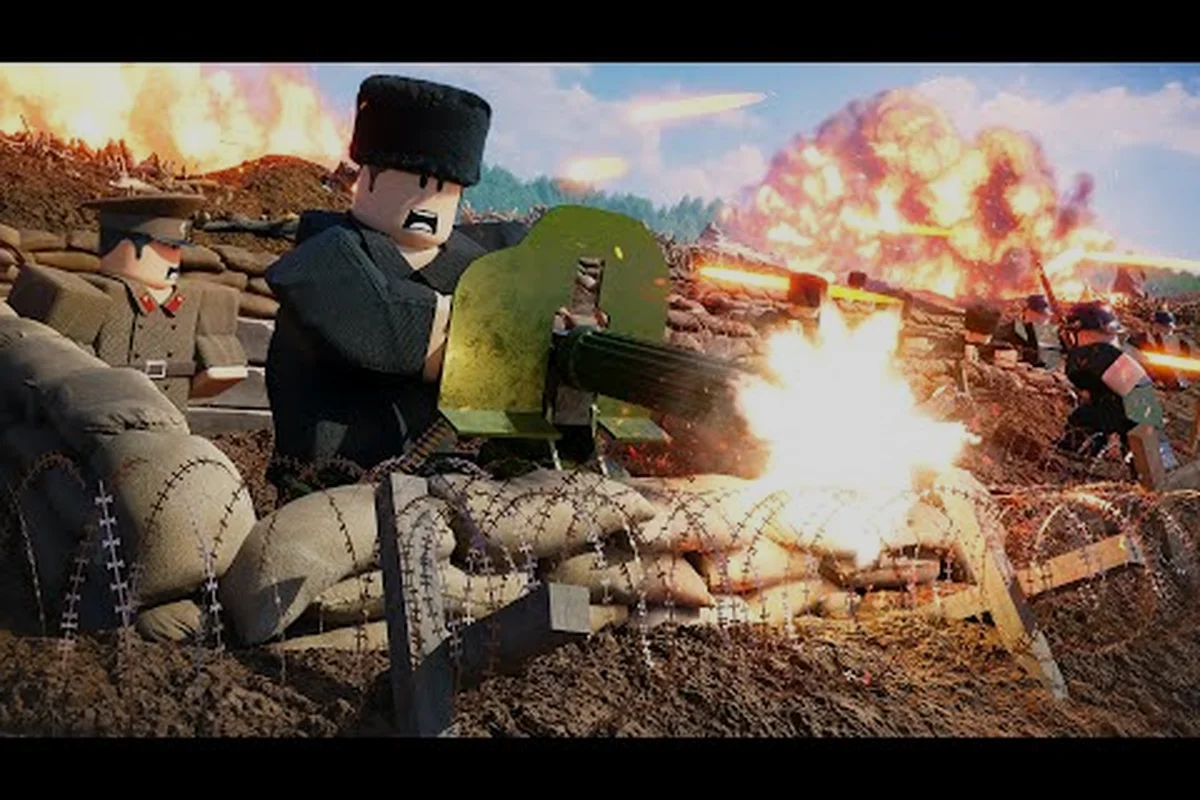
Entrar a un shooter de Roblox ambientado en la Primera Guerra Mundial es emocionante, pero saber cómo unirse a un servidor en ENTRENCHED puede ahorrarte tiempo perdido mirando pantallas de carga. Ya sea que quieras formar equipo con amigos en una sala privada o encontrar la partida pública más poblada, esta guía cubre todo el proceso de principio a fin. Aprenderás a navegar la lista de servidores de entrenched, configurar tu propio servidor privado de entrenched y aplicar técnicas comprobadas para solucionar el lag de entrenched para que tus incursiones en las trincheras se mantengan fluidas.
Entendiendo el Navegador de Servidores de ENTRENCHED
| Tipo de Servidor | Jugadores Máximos | Formato de Partida | Duración Típica de la Ronda |
|---|---|---|---|
| Línea del frente | 32 | Ataque y defensa por turnos | 20–30 minutos |
| Conquista | 32 | Ataque contra defensa perpetuo | 15–25 minutos |
| Dominación | 32 | Rey de la colina | 10–15 minutos |
| Mapa | Variación Climática | Introducido en Versión | Enfoque de Facción |
|---|---|---|---|
| Eisstadt | Sí | v1.23 | Entente vs Potencias Centrales |
| Doiran | No | Pre-v1.23 | Pilar de la rotación de Línea del frente |
| Mapas de trinchera estándar | No | Pre-v1.23 | Rotación mixta en todos los modos |
El navegador de servidores es tu puerta de entrada a cada partida en esta experiencia de Roblox, y funciona de manera diferente al botón de juego rápido que usan la mayoría de los shooters. En lugar de lanzarte ciegamente a una sala aleatoria, ENTRENCHED te da control total sobre qué entrada de la lista de servidores de entrenched eliges, lo cual importa porque la rotación de mapas y el número de jugadores varían enormemente entre sesiones. El juego, creado por el grupo verificado de Roblox Edot, es compatible con PC, Móvil y Consola, por lo que la interfaz del navegador se adapta a tu plataforma manteniendo la misma funcionalidad principal.
Cuando abres la página del juego en Roblox y pulsas el botón de jugar, llegas a la pantalla principal del lobby. Desde allí, localiza el ícono del navegador de servidores, generalmente representado como un globo o un símbolo de lista cerca de la parte inferior de la pantalla. Al hacer clic se abre la lista completa de servidores de entrenched, que muestra cada instancia activa ordenada por criterios predeterminados como ping, número de jugadores y región. Aquí es donde ocurre la magia: puedes filtrar por modo de juego, mapa, o incluso buscar un nombre de servidor específico si ya tienes amigos en una partida.
Leyendo la Información del Servidor Correctamente
Cada entrada en la lista de servidores de entrenched muestra datos críticos que determinan la calidad de tu experiencia. El indicador de número de jugadores te dice qué tan lleno está el servidor, con números como 12/32 que significan que 12 jugadores están actualmente luchando de un máximo de 32 espacios. La columna de ping muestra tu latencia de conexión en milisegundos, y cualquier valor por debajo de 80 ms es generalmente excelente para el registro de impactos. La etiqueta de región te ayuda a identificar servidores alojados en América del Norte, Europa, Asia u otras áreas, lo que impacta directamente tu ping.
Los nombres de los servidores a menudo incluyen etiquetas creadas por la comunidad que insinúan el estilo de juego en su interior. Por ejemplo, un servidor llamado "Solo Línea del frente - Sin spam de Francotirador" señala un conjunto de reglas específico impuesto por el anfitrión. Presta atención a estos detalles porque unirte a un servidor con reglas que no te gustan desperdicia tu tiempo y frustra a otros jugadores. La columna de modo de juego muestra si la instancia ejecuta Línea del frente, Conquista o Dominación, para que puedas elegir la experiencia exacta que deseas antes de comprometerte con una pantalla de carga.
Ordenando y Filtrando para Encontrar la Mejor Partida
La lista de servidores de entrenched incluye opciones de ordenamiento que la mayoría de los jugadores pasan por alto. Puedes reordenar las entradas por ping, número de jugadores o nombre del mapa con un solo clic en los encabezados de columna. Ordenar por número de jugadores es el movimiento más inteligente para principiantes porque los servidores más llenos significan tiempos de espera más cortos y más acción por minuto. Ordenar por ping importa más si juegas competitivamente y necesitas un registro de impactos consistente para disparos de Francotirador o embestidas cuerpo a cuerpo.
Los filtros te permiten reducir la lista de servidores de entrenched por región, modo de juego e incluso preferencias de rotación de mapas. Si quieres practicar en un campo de batalla específico, el filtro de mapa es tu mejor amigo porque muestra solo los servidores que ejecutan ese mapa. Ten en cuenta que los servidores filtrados pueden tener tiempos de espera más largos si el mapa que deseas no es popular, así que equilibra tus preferencias con la disponibilidad. El sistema de filtros también oculta los servidores vacíos por defecto, lo que te ahorra unirte a un lobby donde esperas solo durante diez minutos.
Configurando un Servidor Privado de ENTRENCHED
| Plataforma | Método de Entrada | Acceso al Navegador de Servidores | Notas |
|---|---|---|---|
| PC | Teclado y ratón | Lista completa de servidores con filtros | Recomendado para puntería precisa |
| Móvil | Controles táctiles | Lista completa de servidores con filtros | Asistencia de disparo automático disponible |
| Consola | Gamepad | Lista completa de servidores con filtros | Asistencia de puntería habilitada por defecto |
Crear un servidor privado de entrenched es la mejor manera de jugar con amigos, practicar estrategias u organizar eventos comunitarios sin que jugadores aleatorios interfieran. El proceso requiere una suscripción de servidor privado de Roblox, que cuesta Robux mensualmente, pero la inversión vale la pena si juegas regularmente con un grupo constante. También puedes usar servidores privados para probar configuraciones de clases, explorar mapas sin presión enemiga, o realizar escaramuzas organizadas entre dos escuadrones.
Para crear uno, abre la página del juego ENTRENCHED en Roblox y busca la pestaña "Servidores" en la barra lateral izquierda. Haz clic en el botón "Crear Servidor Privado", nombra tu servidor con algo memorable y confirma el pago de Robux. El servidor aparece instantáneamente en tu lista de servidores privados, y puedes configurarlo como "Solo Amigos" o "Cualquiera Puede Unirse" según tu preferencia. El modo Solo Amigos requiere que los jugadores envíen solicitudes de unión que tú apruebas, mientras que Cualquiera Puede Unirse permite que cualquier persona con el enlace del servidor entre libremente.
Configurando los Ajustes de Tu Servidor Privado
Una vez que tu servidor privado de entrenched existe, obtienes acceso a opciones de configuración que los servidores públicos no tienen. El panel del propietario del servidor te permite establecer una contraseña, activar o desactivar el chat de voz y controlar si los jugadores pueden reaparecer instantáneamente o esperar el temporizador de oleadas. También puedes ajustar el número máximo de jugadores dentro de los límites técnicos de Roblox, lo cual es útil para sesiones de grupos pequeños donde quieres un 5v5 en lugar de una batalla completa de 16v16.
La protección con contraseña es esencial para mantener a los desconocidos fuera de tus sesiones de práctica. Comparte la contraseña solo con amigos de confianza a través de Discord o tu chat de grupo, porque cualquier persona con la contraseña puede unirse y interrumpir tu entrenamiento. El ajuste de rotación de mapas te permite fijar el servidor a un solo mapa o recorrer tus favoritos, lo cual es perfecto para dominar campos de batalla específicos antes de pasar al siguiente.
Invitando Amigos a Tu Lobby Privado
Invitar jugadores a tu servidor privado de entrenched toma solo unos pocos clics. Desde la página del juego, haz clic en tu entrada de servidor privado y selecciona "Invitar Amigos" para generar un enlace compartible. Puedes enviar este enlace a través de Discord, mensaje de texto o cualquier otra plataforma que use tu grupo. Los amigos que hagan clic en el enlace aterrizan directamente en tu lobby sin navegar la lista de servidores de entrenched, lo que elimina fricciones y lleva a todos a la acción más rápido.
El sistema de enlaces de servidor también funciona para eventos comunitarios, así que puedes publicar el enlace en el canal de Discord de tu grupo y dejar que los miembros se unan cuando quieran. Si quieres organizar un torneo, crea múltiples servidores privados con diferentes contraseñas para el espacio de práctica de cada equipo. Esta configuración mantiene las escaramuzas competitivas organizadas y previene la comunicación accidental entre equipos durante las partidas.
Solucionando Problemas de Lag y Conexión
Nada arruina un asalto a las trincheras más rápido que el efecto goma, el registro de impactos retrasado o una desconexión completa a mitad de la pelea. El proceso de solución de lag de entrenched comienza con entender que los juegos de Roblox dependen en gran medida de tu conexión tanto con los servidores de Roblox como con la instancia específica del juego. Tu distancia física al anfitrión del servidor importa más que tu velocidad bruta de internet, por lo que el filtro de región de la lista de servidores de entrenched es tu primera línea de defensa contra el ping alto.
Antes de culpar al juego, realiza una verificación básica de red. Cierra aplicaciones que consuman mucho ancho de banda como servicios de streaming o descargas grandes, porque compiten con Roblox por la atención de tu conexión. Si juegas con Wi-Fi, considera cambiar a una conexión Ethernet por cable, que reduce significativamente la pérdida de paquetes y la fluctuación. Estos dos cambios por sí solos resuelven la mayoría de las quejas de lag reportadas por los jugadores en los foros comunitarios.
Optimizando los Ajustes del Juego para el Rendimiento
La solución de lag de entrenched se extiende más allá de tu red hacia los ajustes gráficos del juego. Bajar la calidad gráfica reduce la carga de renderizado en tu dispositivo, lo que libera potencia de procesamiento para el manejo de la red. El control deslizante de calidad gráfica en los ajustes de Roblox impacta directamente tu tasa de fotogramas, y un mayor FPS se traduce en un juego más fluido incluso si tu ping sigue igual. Los jugadores con portátiles de gama baja deben establecer la calidad gráfica en 3 o menos para el mejor equilibrio entre visuales y rendimiento.
Desactivar efectos visuales innecesarios como sombras y calidad de partículas también ayuda, especialmente durante intensas batallas de Línea del frente con docenas de jugadores disparando simultáneamente. El ajuste de densidad de partículas controla cuántos efectos de explosión se renderizan en pantalla, y reducirlo previene caídas de fotogramas durante bombardeos de artillería. Estos cambios de ajustes pueden hacer que el juego se vea ligeramente menos impresionante, pero la mejora en la capacidad de respuesta vale la pena el sacrificio visual.
Eligiendo la Región de Servidor Correcta
La selección de la región del servidor es la solución de lag de entrenched más impactante que puedes aplicar. La lista de servidores de entrenched muestra la región de cada servidor, y siempre debes priorizar servidores en tu área geográfica. Un jugador en Nueva York verá un ping dramáticamente mejor en un servidor del Este de EE. UU. que en uno del Oeste de EE. UU., incluso si ambos están en el mismo país. La columna de ping te da una medición objetiva, así que ordénala por esa columna y únete al servidor de menor ping que coincida con tu modo de juego preferido.
Si experimentas lag constantemente en todos los servidores de tu región, el problema podría ser el enrutamiento de tu proveedor de servicios de internet hacia la infraestructura de Roblox. Algunos jugadores reportan que usar una VPN con un punto final cercano mejora su conexión al forzar una mejor ruta. Esto funciona porque las VPN a veces evitan rutas de red congestionadas, aunque los resultados varían según el proveedor y la ubicación. Los reportes de la comunidad sugieren probar una prueba gratuita de VPN antes de comprometerte con un servicio de pago para este propósito.
Modos de Juego y Estrategia de Selección de Servidores
Diferentes modos de juego atraen diferentes tipos de jugadores, y tu elección de servidor debe coincidir con tu nivel de habilidad y objetivos. Línea del frente es el modo de ataque y defensa por turnos donde los equipos alternan entre atacar y defender objetivos, lo que lo convierte en la opción más estratégica para escuadrones coordinados. Conquista ofrece un juego de ataque contra defensa perpetuo que nunca se detiene, lo que atrae a jugadores que quieren acción constante sin tiempo de inactividad. Dominación es un combate estilo rey de la colina donde controlar un punto central determina al ganador.
Los principiantes deberían comenzar con Conquista porque las reapariciones continuas y los objetivos sencillos te permiten aprender las mecánicas del juego sin la presión del tiempo por turnos. Los jugadores experimentados gravitan hacia Línea del frente por su profundidad táctica, mientras que Dominación proporciona un punto intermedio con caos enfocado. La lista de servidores de entrenched te permite filtrar por modo, para que siempre puedas encontrar la experiencia exacta que deseas en lugar de conformarte con lo que sea que el botón de juego rápido te lance.
Población del Servidor y Calidad de la Partida
La columna de número de jugadores de la lista de servidores de entrenched revela más que solo cuántas personas están en línea. Un servidor con 30/32 jugadores ofrece una experiencia completamente diferente a uno con 8/32, y ambos tienen ventajas. Los servidores llenos entregan acción constante con encuentros frecuentes, pero también tienen tiempos de espera más largos para el equilibrio de equipos y más competencia por las bajas. Los servidores escasos te permiten explorar mapas libremente y practicar puntería sin amenaza constante, pero pueden sentirse vacíos y lentos.
Para los nuevos jugadores, unirse a un servidor con 15-20 jugadores proporciona el equilibrio ideal entre acción y espacio para respirar. Encuentras enemigos con la frecuencia suficiente para mejorar tus habilidades, pero también tienes espacio para aprender los mapas sin que te maten al reaparecer cada treinta segundos. A medida que ganas confianza, avanza a servidores más llenos donde la competencia te empuja a refinar tus tácticas y posicionamiento.
Rotación de Mapas y Oportunidades de Aprendizaje
Cada servidor ejecuta una rotación de mapas específica, y la lista de servidores de entrenched muestra el mapa actual de cada instancia. Si quieres aprender un campo de batalla particular, filtra la lista por ese mapa y únete a un servidor que lo esté ejecutando. Este enfoque dirigido acelera tu conocimiento de los mapas más rápido que la rotación aleatoria porque obtienes práctica concentrada en un campo de batalla a la vez. La actualización v1.23 del juego añadió el nuevo mapa Eisstadt con variación climática, así que quizás quieras priorizar servidores que lo ejecuten para experimentar el contenido más reciente.
Aprender los mapas sistemáticamente da dividendos en la efectividad de combate. Conocer las rutas de flanqueo, las líneas de visión de Francotirador y las posiciones de objetivos en cada mapa te permite superar en maniobras a oponentes que dependen de la fuerza bruta. Nuestra lista de niveles de mapas de ENTRENCHED desglosa las fortalezas y debilidades de cada campo de batalla, ayudándote a decidir qué mapas merecen tu tiempo de práctica. Combina ese conocimiento con la selección correcta de servidores, y superarás consistentemente a los jugadores que se unen a lobbies aleatorios sin un plan.
Funciones Avanzadas del Servidor y Herramientas Comunitarias
Más allá del navegador básico y el sistema de servidores privados, ENTRENCHED ofrece funciones avanzadas que los usuarios avanzados deberían conocer. El sistema de servidores favoritos te permite marcar servidores que disfrutas, para que puedas volver a ellos con un clic en lugar de buscar en la lista de servidores de entrenched cada sesión. Esto es especialmente útil para encontrar comunidades consistentes con buen espíritu deportivo y jugadores activos que se comunican efectivamente.
La pestaña de historial de servidores muestra tus servidores unidos recientemente, lo que te ayuda a reconectarte a una partida después de una desconexión accidental. Si tu juego se bloquea a mitad de la batalla, la pestaña de historial te devuelve al mismo servidor en segundos, preservando tu progreso y configuración. Esta función es un salvavidas durante intensas partidas de Línea del frente donde salir y volver a unirse podría costarle a tu equipo el objetivo.
Usando la Integración del Grupo de Roblox
El grupo de desarrolladores de ENTRENCHED, Edot, mantiene una presencia activa en el Foro de Desarrolladores de Roblox donde los jugadores discuten problemas de servidores, reportan errores y sugieren mejoras. Según las discusiones comunitarias, los desarrolladores monitorean activamente los comentarios sobre la estabilidad de los servidores y la calidad del emparejamiento. Si encuentras problemas persistentes de servidor, revisar el foro puede revelar si el problema es conocido y si ya hay una solución en desarrollo.
La página oficial del juego ENTRENCHED en Roblox también lista notas de actualización y detalles de parches, para que puedas rastrear cambios en el sistema de servidores con el tiempo. La versión v1.23 introdujo el nuevo mapa Eisstadt con variación climática además de nuevos aspectos, y las futuras actualizaciones pueden añadir más funciones de servidor basadas en los comentarios de los jugadores. Mantenerte informado sobre estos cambios te ayuda a adaptar tu estrategia de selección de servidores a medida que el juego evoluciona.
Solucionando Errores Comunes del Servidor
Los errores de servidor le pasan a todos eventualmente, y saber cómo solucionarlos te ahorra callejones sin salida frustrantes. El error "Servidor Lleno" aparece cuando intentas unirte a un servidor que alcanzó su límite de jugadores, y la solución es simplemente actualizar la lista de servidores de entrenched y elegir otra entrada. El error "Tiempo de Conexión Agotado" generalmente indica un problema de red entre tú y el anfitrión del servidor, que el filtro de región y las optimizaciones de red mencionadas anteriormente pueden resolver.
Si encuentras el error "No se Pudo Unir", intenta unirte nuevamente al servidor después de una breve espera, porque el problema a menudo proviene de una inestabilidad temporal del servidor. Limpiar la caché de Roblox también resuelve muchos errores de conexión al forzar al cliente a descargar nuevamente datos corruptos. Los jugadores que dominan estos pasos de solución de problemas pasan menos tiempo mirando pantallas de error y más tiempo luchando en las trincheras.
Preguntas Frecuentes
¿Cómo me uno a un servidor específico en ENTRENCHED?
Abre el navegador de servidores desde el lobby principal y navega la lista de servidores de entrenched. Haz clic en cualquier entrada de servidor para unirte directamente, o usa las opciones de filtro para reducir los resultados por modo de juego, mapa o región. El navegador de servidores te da control total sobre a qué partida entras.
¿Puedo crear un servidor privado de entrenched gratis?
No, crear un servidor privado de entrenched requiere una suscripción de servidor privado de Roblox, que cuesta Robux mensualmente. La suscripción te da una instancia de servidor dedicada que puedes configurar con contraseñas, rotaciones de mapas y límites de jugadores. Los amigos pueden unirse a través de un enlace compartible sin necesitar su propia suscripción.
¿Por qué mi ping es alto incluso en servidores cercanos?
El ping alto en servidores cercanos generalmente proviene de tu red local o el rendimiento de tu dispositivo, más que de la ubicación del servidor. Cierra aplicaciones que consuman mucho ancho de banda, cambia de Wi-Fi a Ethernet y baja tus ajustes de calidad gráfica. Si el problema persiste, prueba una VPN con un punto final cercano para potencialmente mejorar el enrutamiento.
¿Cuál es la mejor solución de lag de entrenched para PC de gama baja?
La solución de lag de entrenched más efectiva para PC de gama baja combina la reducción de calidad gráfica con la disminución de densidad de partículas. Establece la calidad gráfica en 3 o menos y desactiva las sombras para aumentar las tasas de fotogramas. Además, cierra aplicaciones en segundo plano y asegúrate de que tu conexión de red sea estable antes de unirte a una partida.
¿Cómo me reúno a un servidor después de una desconexión?
Abre el navegador de servidores y haz clic en la pestaña Recientes para encontrar tu último servidor unido. Selecciónalo para reunirte instantáneamente, manteniendo tu configuración y progreso intactos. Actúa rápido, ya que los servidores populares de Línea del frente o Conquista se llenan rápidamente, y podrías terminar esperando en una cola o aterrizando en una rotación de mapas diferente.